
Instalación y preparación de Meshtastic
Elementos necesarios para esta fase primera:
- Placa compatible con Meshtastic (Heltec V3, faketec, etc.)
- PC con un navegador Chromium (Google Chrome, Edge, etc.)
- Cable USB para transferencia de datos.
- Conexión a internet.
Recordemos la necesidad de conectar la antena antes de dar voltios a la placa para prevenir frituras.
Identificado el tipo de placa que tenemos, que puede ser (1) ESP32 o (2) nRF52, avanzamos hacia la siguiente fase.
En el caso de una placa ESP32 (como la Heltec V3), es posible que tengamos que instalar los drivers en el PC para que sea correctamente identificada. En el caso que hayamos usado previamente Arduinos o Fakeduinos, es posible que esto no sea necesario.
Podemos comprobarlo conectando el aparato al PC y viendo si es reconocido. En cualquier otro caso, en el siguiente enlace tenemos a disposición los Drivers más habituales para dicha gesta con el HeltecV3: ENLACE DIRECTO ZIP
Una vez que nuestro dispositivo ha sido correctamente identificado por el equipo, partimos hacia la introducción del software en la placa, que como recomendación para principiantes general, será siempre la última beta estable.
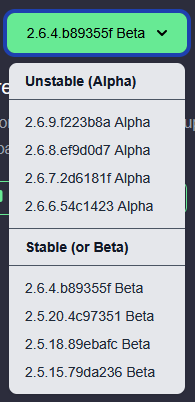
Flasheando Firmware ESP32
Como reza la web de meshtastic, una vez conectamos nuestra plaquita por USB al PC, podemos acceder directamente al "WEB FLASHER", una herramienta ofrecida por la propia fundación para poder descargar e instalar el software meshtastic.
Tan sólo hemos de seguir los pasos descritos en la web, siempre desde navegador en base Chromium: https://flasher.meshtastic.org/
Imprescindible saber qué placa tenemos. Es muy intuitivo y, para ESP32, la propia web se encarga de fulminar todo el contenido dentro y, acto seguido, arrancar la placa.
Flasheando Firmware nRF52
Aquí las cosas se vuelven más fáciles y offline.
Para una descripción visual: ea3grn
En primer lugar hay que comprobar que la versión del Bootloader. Según la web del proyecto Faketec, dicha versión debe ser superior al 0.8 para poder operar correctamente. Ellos mismos proporcionan el enlace de descarga para el fichero UF2 que hay que, simplemente, meter dentro de la placa una vez la conectamos.
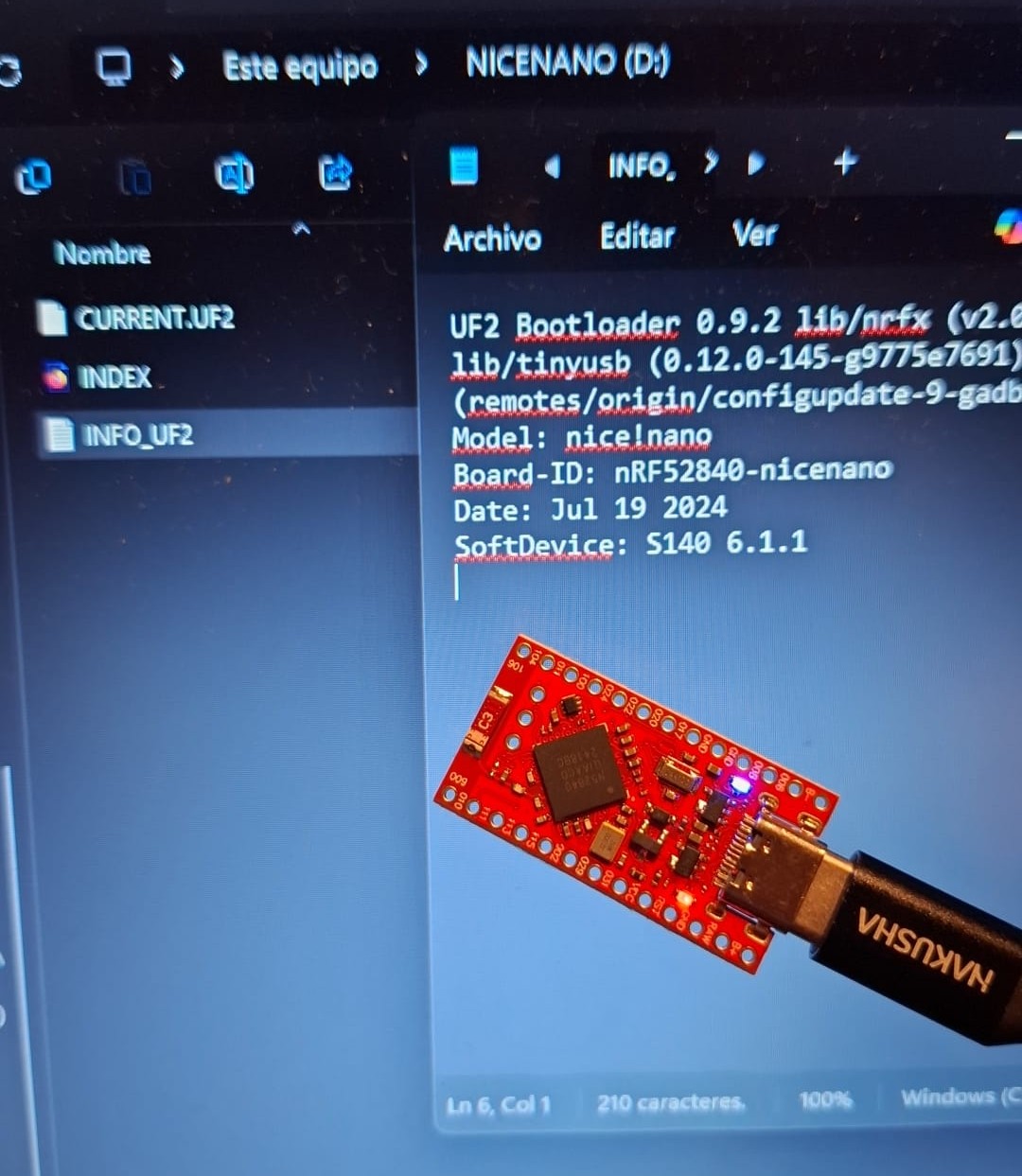
Una vez tenemos la placa en su sitio con su versión correcta, procedemos:
Podemos, desde la página misma de WEB FLASHER, descargar el fichero UF2 correspondiente de la lista de dispositivos, donde deberemos elegir el "NRF52 Pro-micro DIY" en la parte de abajo del todo.
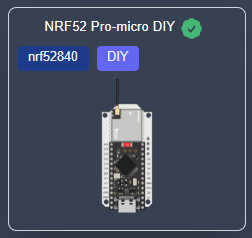
Descargamos el firmware en formato UF2. Arrastramos/copiamos a la placa conectada por USB y, cuando haya completado. Ya estará lista y operativa.
Conectarse a la aplicación
Ya está. Ahora sólo hay que configurar los detalles internos y eso se hace a través del teléfono móvil/pc por bluetooth, etc.
Si tenemos pantalla, la pantalla nos indicará todo lo que necesitamos saber para la conexión bluetooth, es relativamente intuitivo: añadir dispositivo desde la app, un pulsador verde.
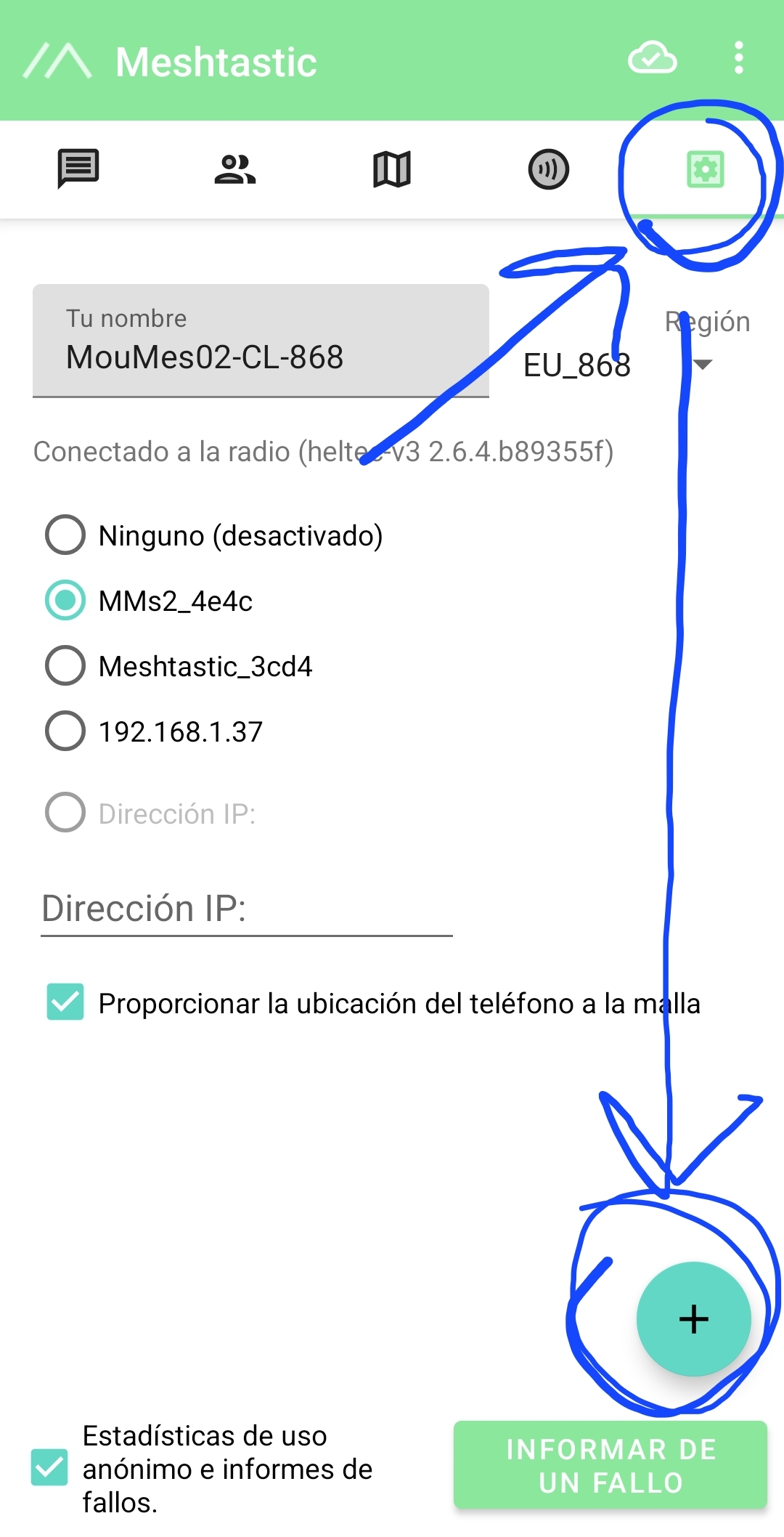
Si hay pantalla: pin de la pantalla.
Si no hay pantalla: pin será 123456
Y a configurar LoRa